
4g云打印机阿里云物联网套件使用
阿里云物联网平台的产品注册
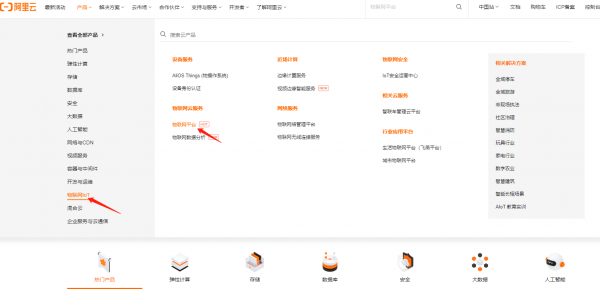
- 打开浏览器,并输入网址 https://iot.aliyun.com/,进入阿里云IOT平台页面,点击右上角的“登录”,输入阿里云账号及密码,点击“登录”。登录成功后,选择“物联网平台”,即可进入物联网平台后台管理界面,如下图所示,进入“物联网平台”:
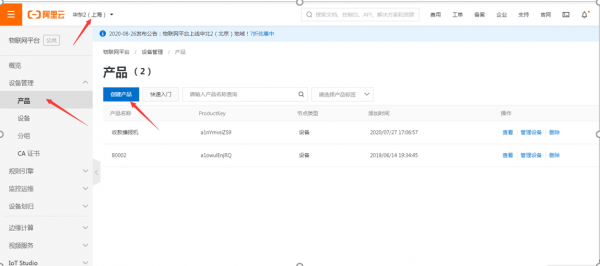
- 选择“设备管理”-“产品”点击“创建产品”按钮。(注意:默认选择“华东2(上海)”的服务器。如果需要更换站点,或使用私有实例,需要重新定制软件)
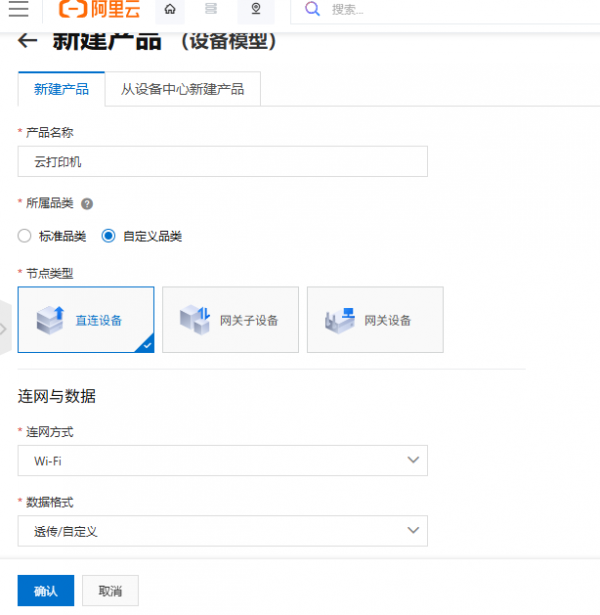
- 根据以下图片说明,创建产品,点击保存:
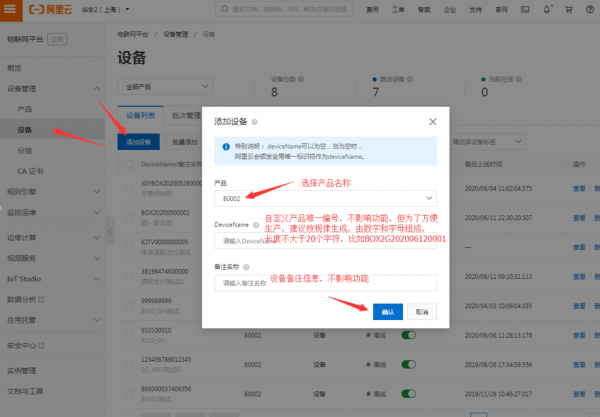
- 进入设备界面,点击“添加设备”。(在创建完产品之后,会提示创建设备,与这里进入的界面是一样的。注意:DeviceName 长度不得超过 64个字符)
- 创建好产品之后,点击产品列表右侧的“查看”可进入如下界面:
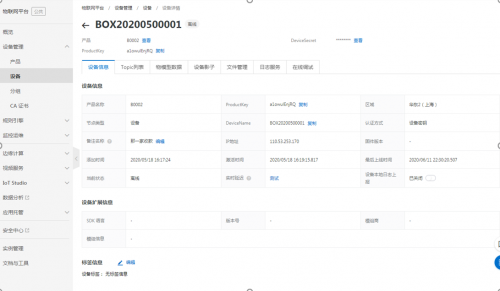
- 在设备查看界面,点击右上角的devicesecret处的“查看”,在弹出的“设备证书”提示框中,点击“一键复制”,粘贴到文本文件中,内容显示如下:


{
	"ProductKey": "a1owulEnjRQ",
	"DeviceName": "BOX20200500001",
	"DeviceSecret": "6GsxXCskZkWbedgIuGkKuyErhmn1Zipa"
}

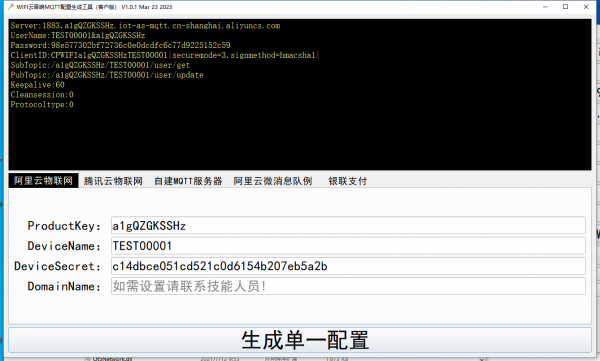
设置一台设备的阿里云物联网三元素
- 点击打开“7.MQTTConfigTools(WIFI客户版).exe”,将获取的三元素填进应用程序中,并点击“生成单一配置”即可,如下图所示:(注意:请不要输入引号和逗号部分等数据)
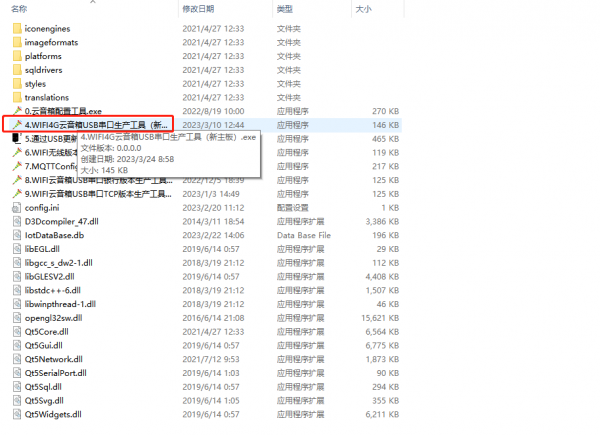
- 点击打开“4.WIFI4G云音箱USB串口生产工具(新主板).exe”,然后将设备开机,使用可传输数据的type-c口数据线将设备与电脑连接。
- 将上步骤获取的配置填进应用程序中,并点击“设置”即可,如下图所示:(注意:请不要输入引号和逗号部分等数据)
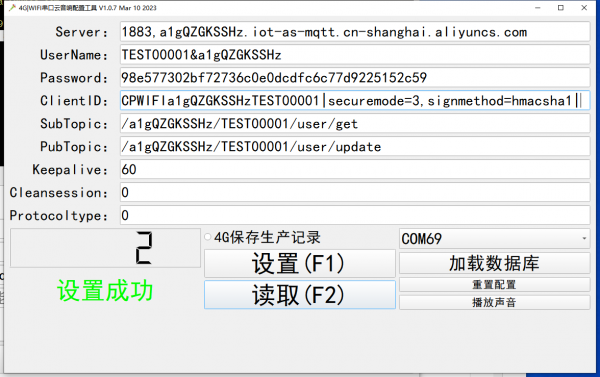


至此设备连接上网络,就可以连接上阿里云物联网并激活设备,当听到“服务器连接成功”则说明以上参数设备成功。
阿里云物联网套件协议说明
具体协议说明跳转至<云打印机通信协议功能介绍>。
当设备经常出现掉线情况时,可通过设备运行日志进行查看,具体说明点击查看。
E:/xampp/htdocs/dokuwiki/data/pages/4g云打印机阿里云物联网套件使用.txt · 最后更改: 2026/06/23 04:30 由 daizhibin


